
在开始之前,先确认这几件事
这类应用的体验受手机环境影响比较大,先把下面几项确认一遍,后面会少很多莫名其妙的故障。这些都是常见的最低要求,不是苛刻的门槛,但低于这个区间时播放卡顿、缓存失败的几率会明显上升。
- 系统版本:建议 Android 8.0 及以上。更早的系统版本在解码和存储权限上容易出问题。
- 运行内存:建议 3GB 及以上。播放高清画质时内存吃紧会表现为频繁缓冲。
- 可用存储:准备缓存的话,预留空间不要只按安装包大小算,一集高画质内容按数百 MB 预估比较稳妥。
- 网络环境:首次启动需要联网完成一些基础请求,建议在 Wi-Fi 下进行。
取得安装包:页面上的入口都指向同一个地址
这个页面上出现的每一个立即下载按钮,指向的都是同一个安装包地址,不存在「哪个更快」的区别,选任意一个即可。建议用手机浏览器直接打开,这样下载完成之后可以马上触发安装,不必再用数据线把文件传回手机。
如果是在电脑上下载,注意文件是 APK 格式,需要先传到手机存储里再点击安装。放在「下载」或「文档」这类系统能识别到的目录,安装时会更容易在文件管理器里找到。
放行安装来源:把系统提示读明白
非应用商店渠道安装时,系统几乎一定会弹出一条安全提示。它提示的是「来源不明」,而不是「文件有问题」,两者的含义并不相同。正确处理方式是为发起安装的那个应用单独放行,而不是把全局的安全设置整个关掉。
具体路径通常是:系统设置 → 应用管理 → 找到你用来打开安装包的那个应用(浏览器或文件管理器)→ 安装未知应用 → 打开开关。安装完成之后,建议把这个开关再关回去,让系统恢复默认的安全策略。
完成安装与首次启动
点击安装之后会有一段解压写入的时间,通常十几秒到一分钟不等,取决于手机存储的读写速度。这段时间不要反复点击图标,也不要把安装界面切走,等提示「安装完成」再操作。
首次启动会比之后每次慢一些,因为要创建本地目录、初始化一些基础数据。如果停在启动页超过十几秒没有变化,先检查网络是否通畅,再考虑强制退出重新打开。
注册与登录:要不要登录
不登录也能浏览和应用的一部分内容,但有两类能力会受限:一是观看进度只保存在本机,换设备之后接不上;二是离线缓存的集数管理入口需要账号才能完整使用。所以如果你打算长期用,建议第一次打开就把账号处理掉。
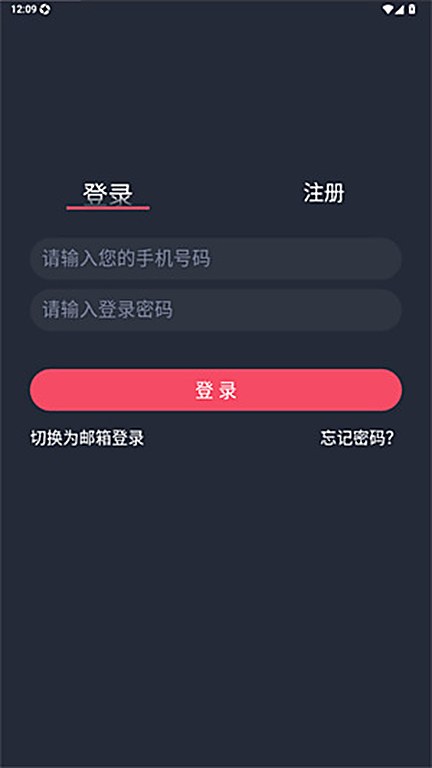
登录页提供手机号与密码的常规组合,也支持切换到邮箱注册。设置密码时建议避开生日、手机号后六位这类可猜组合,这类应用的账号一旦被撞库,损失的不只是观看记录。
第一次打开时值得先调的设置
装好之后不必急着找片子,先花两分钟把几个默认项调成适合自己的状态,后面会省下不少来回调整的时间。
- 播放画质:在 Wi-Fi 环境下保持高清档,在移动网络下建议降到流畅档,避免流量消耗过快。
- 弹幕开关:第一次看建议先关掉弹幕,把剧情过一遍,第二遍再打开。
- 缓存位置:如果手机有存储卡,把缓存目录指到空间更充裕的那一侧。
- 通知提醒:打算跟当季新番的话打开更新提醒,只补旧番的话关掉更清静。
按顺序走完从下载到首次播放的每一步
把前面的内容收束成一条可以直接照着做的路线,顺序不要跳:
- 取得安装包用手机浏览器打开页面上的立即下载入口,等待 APK 下载完成,注意在通知栏确认下载进度。
- 放行安装来源在系统弹出的提示里为当前浏览器放行「安装未知应用」,不要关闭全局安全设置。
- 完成安装点击安装包并等待写入完成,安装结束后可以顺手把放行开关关回去。
- 注册或登录打开应用,用手机号加密码完成登录;只想试用的话可以先跳过,但进度不会跟着账号走。
- 调整基础设置把画质、弹幕、缓存位置和更新提醒按自己的习惯设一遍。
- 缓存第一集在作品详情页把想看的集数加入缓存列表,等下载完成再断开网络。
- 开始播放从缓存列表或观看历史进入播放页,确认选集、画质与弹幕三个按钮位置,然后正常观看。
播放页上会遇到的几个按钮
进入播放页之后,界面上真正需要记住的位置不多:选集面板负责切集,画质选项负责在清晰度和流畅度之间取舍,弹幕开关负责决定要不要边看边聊,另外投屏入口通常收在画面角落。第一次播放时把这几个点一遍,之后再遇到卡顿或者想换集,就不会手忙脚乱。
如果播放时出现持续缓冲,建议的排查顺序是:先换线路,再降一档画质,然后切换网络,最后才考虑清缓存重启。多数情况在前两步就能解决,完整的排查清单整理在常见问题与故障排查页。
走完之后的小检查
到这里第一集应该已经能正常播放了。最后做三项确认,可以避免之后的很多麻烦:一是回到账号页确认登录状态,二是看一眼离线缓存入口里有没有已完成的任务,三是把这次用到的频道记下来,下次直接从那个频道进入。这三件事花不到一分钟,但能显著减少后面重复摸索的时间。
接下来如果想知道每个功能的适用场景,可以继续读核心功能与使用场景;如果打算跟当季新番,建议接着看新番排期与追番提醒那一页。